如何查找 Facebook 粉絲專頁 ID
在 TinyBook 的「客服工具」中串接 Facebook Messenger 時,後台的「Facebook ID」欄位需要填入粉絲專頁的「用戶名稱」,也就是粉絲專頁網址 facebook.com/ 後方的那一段文字。如果找不到、或是粉絲專頁還沒有設定過用戶名稱,這次 TinyBook 就來教大家怎麼從 Facebook 找到它,再填入後台完成設定!
|
本單元將簡單介紹如何找到(或設定)粉絲專頁的用戶名稱,並填入 TinyBook 後台 |
一、如何在 Facebook 找到粉絲專頁用戶名稱
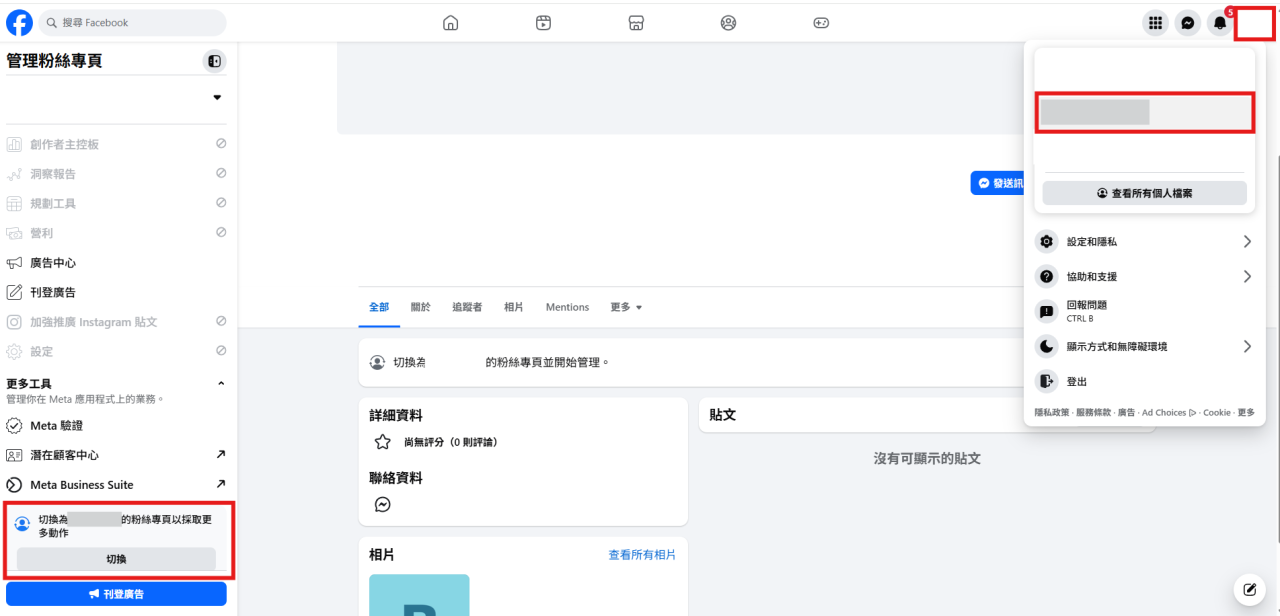
(一) 切換為粉絲專頁身分
首先登入 Facebook,確認目前是以「粉絲專頁」的身分在操作,而不是個人帳號。進入粉絲專頁的管理畫面後,若左側選單的功能呈現灰色無法點選,代表目前還是個人身分,這時可以用以下任一方式切換:
- 點選畫面左下方「切換為○○的粉絲專頁以採取更多動作」下方的「切換」按鈕
- 點選右上角的頭像,在選單中選擇要管理的粉絲專頁
切換完成後,左側選單的功能就會全部亮起,可以正常操作囉!
(二) 進入粉絲專頁設定
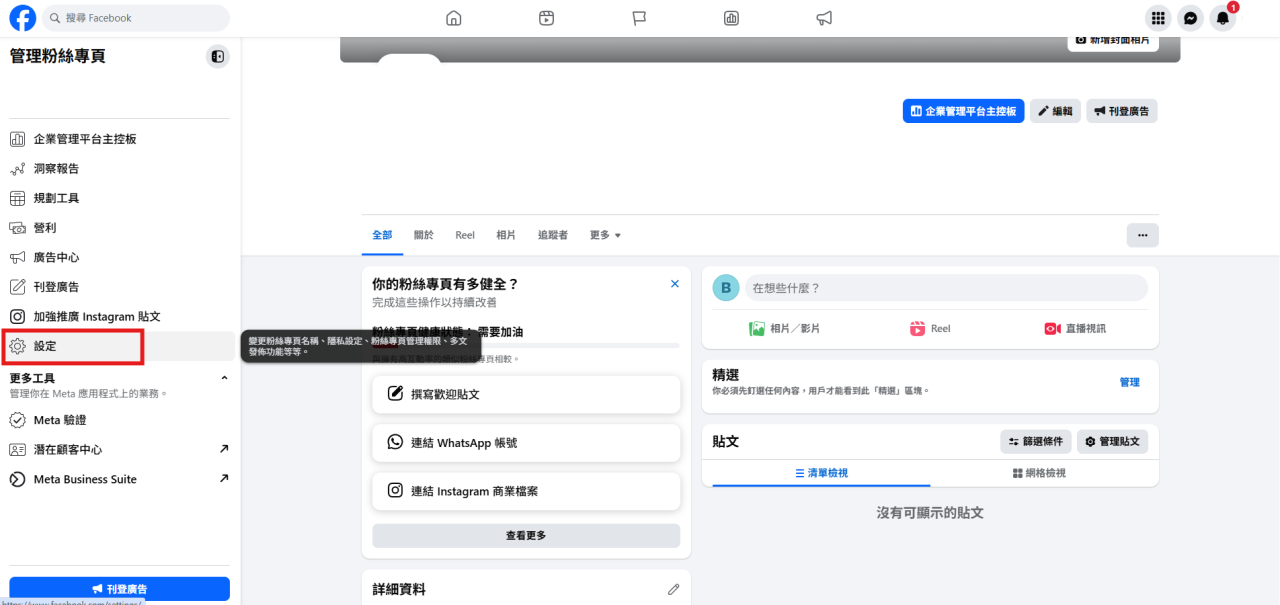
切換成粉絲專頁身分後,點選左側選單中的「設定」,即可進入粉絲專頁的設定頁面。
(三) 點選「姓名」
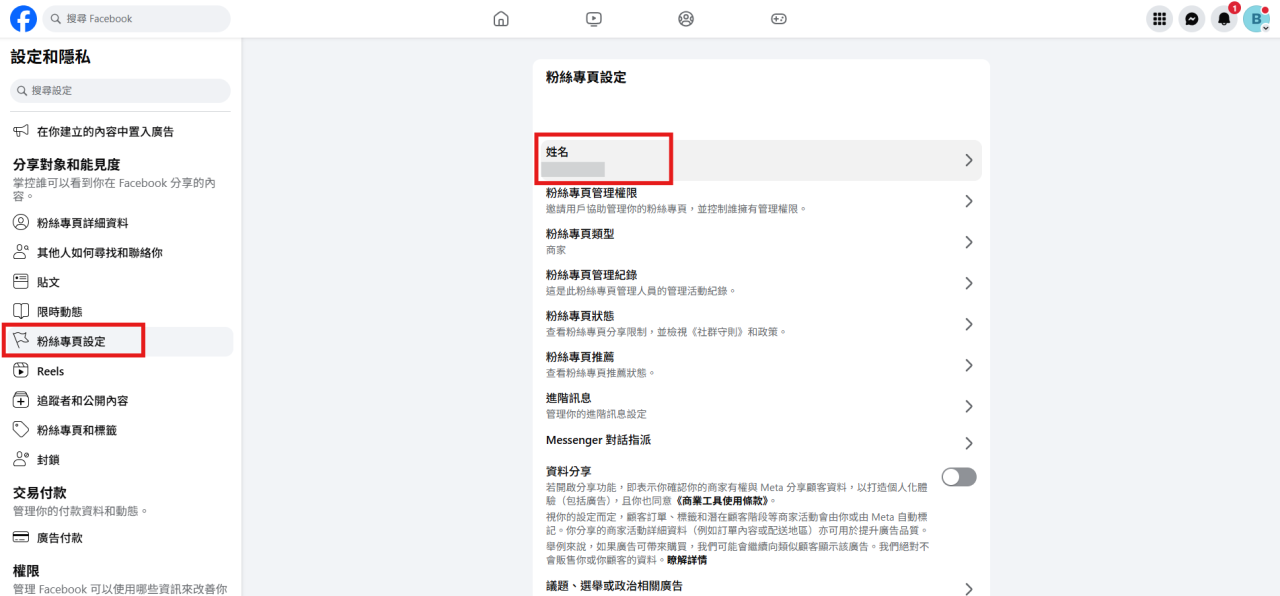
進入「設定和隱私」頁面後,在左側選單點選「粉絲專頁設定」,接著點選右側列表最上方的「姓名」。
(四) 查看或設定用戶名稱
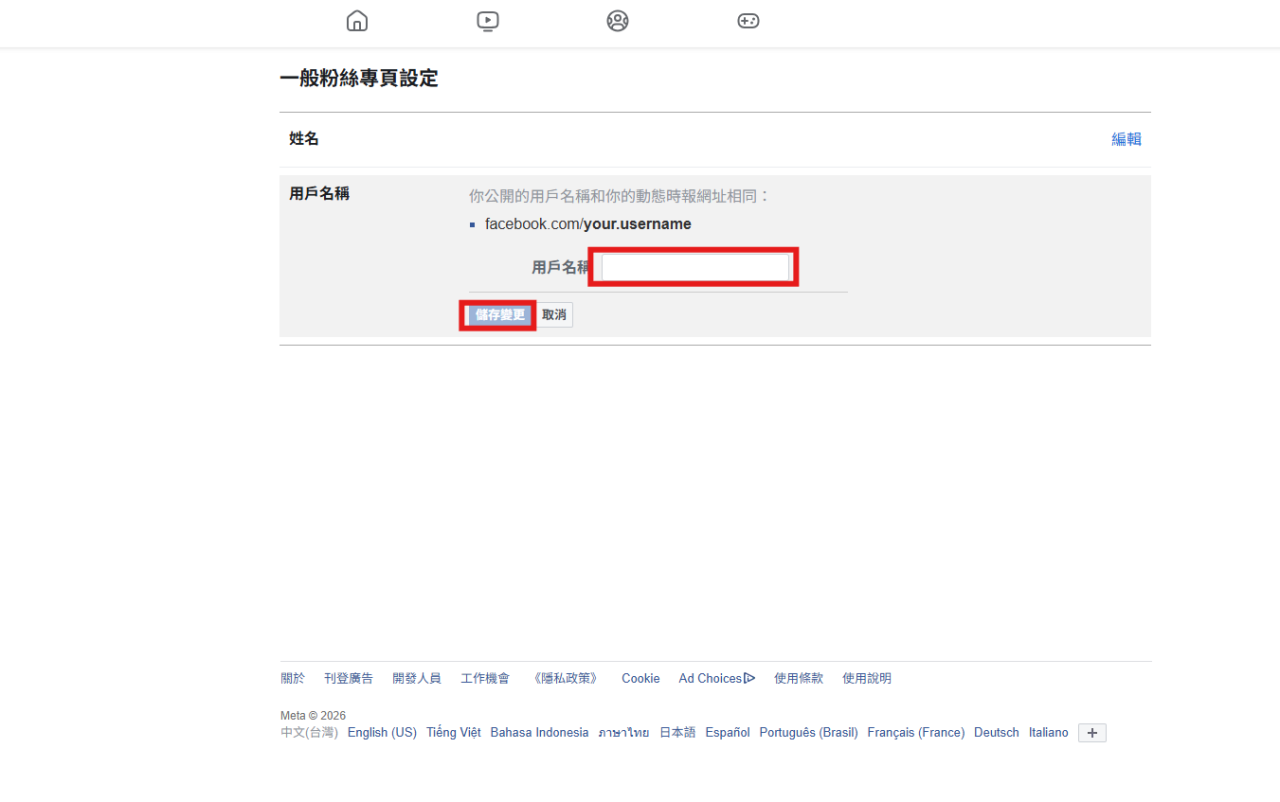
進入「一般粉絲專頁設定」後,找到「用戶名稱」欄位,這裡的內容就是粉絲專頁的用戶名稱,也就是網址 facebook.com/ 後方的文字。
- 如果已經有用戶名稱:直接複製這組文字,準備填入 TinyBook 後台
- 如果欄位是空的:按下編輯後,自行輸入想使用的用戶名稱,輸入完成後按下「儲存變更」
提醒大家,用戶名稱會直接成為粉絲專頁的公開網址,建議挑選好記、與品牌相關的英文名稱;Facebook 對用戶名稱的修改可能有次數限制,儲存前記得再確認一次內容是否正確。
二、將用戶名稱填入 TinyBook 後台
(一) 進入客服工具
登入 TinyBook 後台,點選左側選單的「系統設定」,再選擇「客服工具」。在頁面中找到「臉書(Messenger)」區塊,將剛剛查到的用戶名稱填入「Facebook ID」欄位。
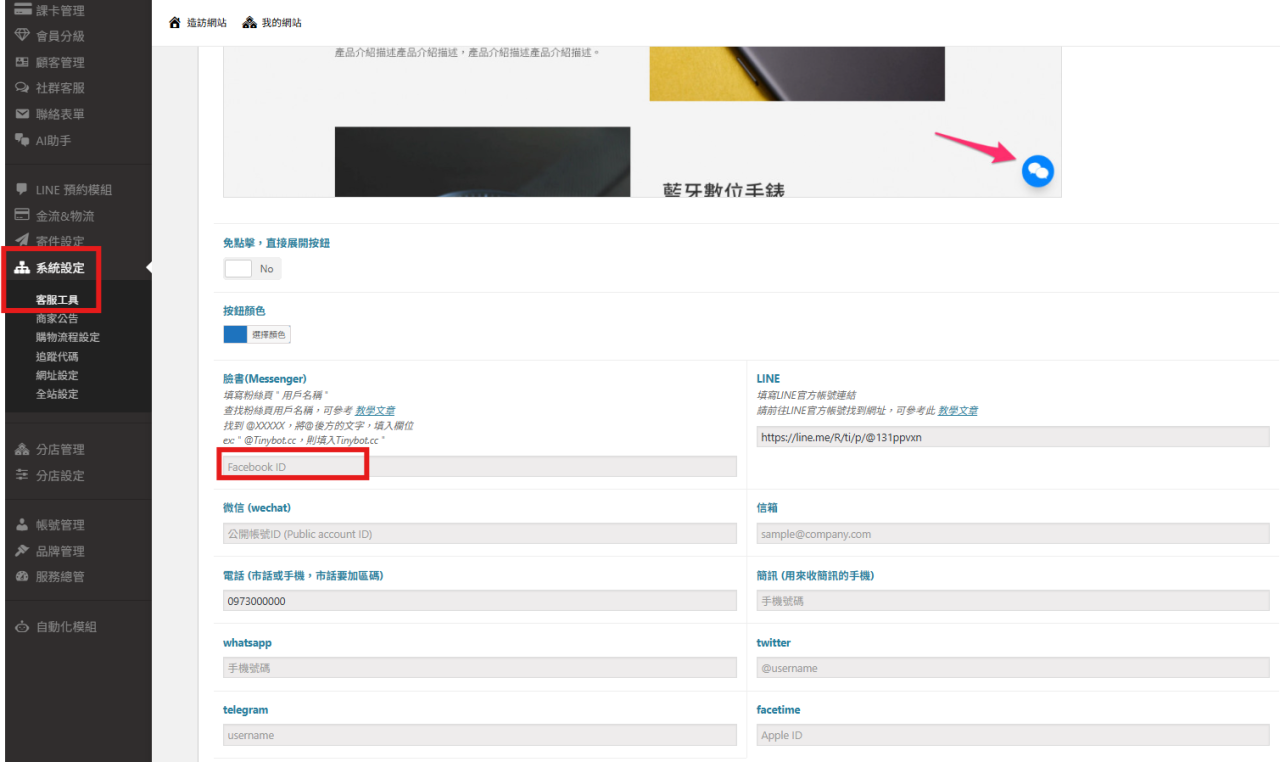
欄位上方的說明有提供範例:如果粉絲專頁的用戶名稱是 @Tinybot.cc,則只要填入「Tinybot.cc」,也就是「@」後方的文字,不需要輸入 @ 符號。
(二) 儲存並確認前台
填寫完成後,記得儲存設定。接著回到網站前台檢查,就會在畫面上看到 Messenger 的聊天按鈕,點選後即可直接與粉絲專頁對話。
完成 Facebook 粉絲專頁 ID 的設定,客人就能直接從網站前台透過 Messenger 與你聯繫